
创建 API Key
API Key 是调用接口、接入第三方应用时使用的专属凭证。请妥善保管 API Key,切勿将其分享给他人或公开发布。
操作步骤
1. 登录控制台
登录千里云控制台,在左侧导航栏进入 账号 > API 密钥>创建Key。
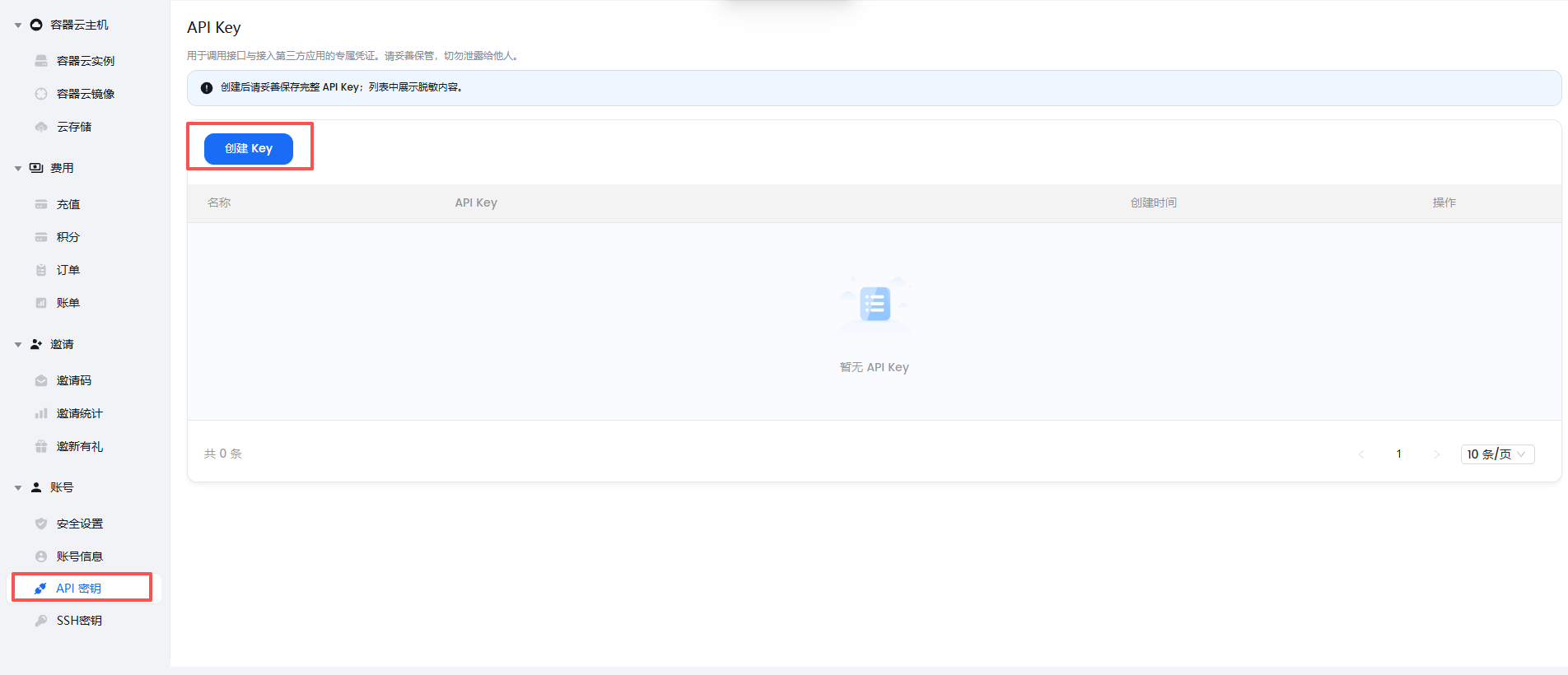
2. 填写名称并创建
在 API Key 页面中:
在输入框中填写 Key 名称。名称为可选项,建议按照用途命名,例如
开发环境、生产环境或应用名称-环境,便于后续识别。点击 创建 。
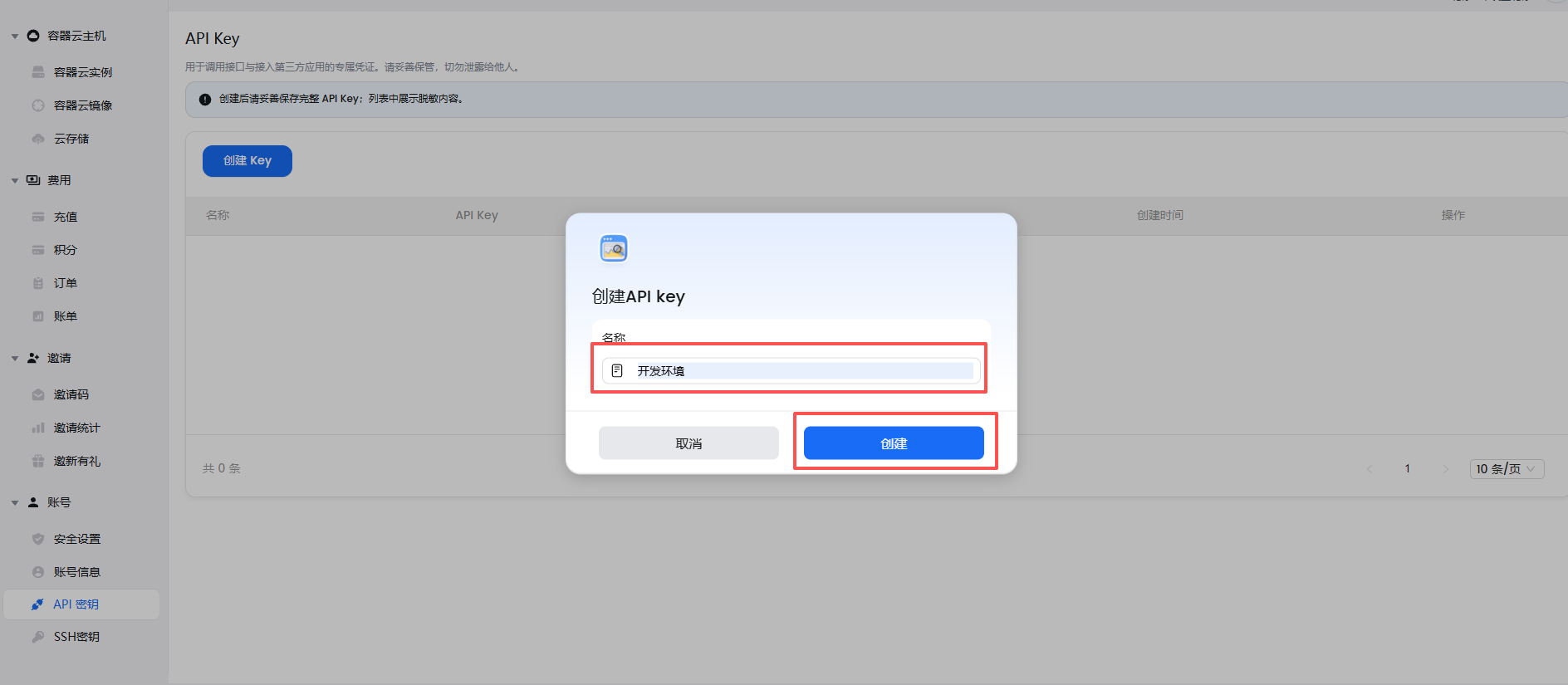
3. 保存完整 API Key
创建成功后,页面会弹出 APIKey 创建成功 窗口,并显示本次生成的完整 API Key。

请立即完成以下操作:
点击 API Key 右侧的复制图标,复制完整 Key。
将 Key 保存到密码管理器或其他安全的密钥存储位置。
确认保存完成后,再点击 确定 关闭窗口。
重要:完整 API Key 仅在创建成功结果中展示。关闭窗口后,列表中的 API Key 会以脱敏形式显示;如需复制,请使用列表中 API Key 右侧的复制按钮,并以页面实际提示为准。
4. 确认创建结果
关闭成功提示后,新创建的 Key 会出现在 API Key 列表中。列表包含以下信息:
信息 | 说明 |
|---|---|
名称 | 创建时填写的 Key 名称;未填写时以页面显示为准 |
API Key | 脱敏后的 Key 信息 |
创建时间 | Key 的创建时间 |
操作 | 可执行重命名、删除等操作 |
安全建议
不要把 API Key 写入前端代码、公开仓库、工单、聊天记录或截图。
建议通过环境变量或密钥管理服务注入 API Key,不要硬编码在业务代码中。
为不同应用、环境或团队成员创建独立的 Key,便于管理和及时停用。
如果怀疑 API Key 已泄露,请立即删除旧 Key 并重新创建,再更新应用配置。
删除或更换 Key 前,请先确认仍在使用该 Key 的应用已经完成配置更新,避免接口调用中断。
常见问题
创建 API Key 后还能查看完整 Key 吗?
请以创建成功弹窗中的完整 Key 为准,并在关闭弹窗前完成复制和保存。列表页面通常只展示脱敏内容。
API Key 名称可以修改吗?
可以。在 API Key 列表中找到目标 Key,点击右侧 重命名,按页面提示修改名称。重命名不会改变 API Key 本身。
API Key 泄露后怎么办?
立即删除已泄露的 Key,重新创建一个新的 API Key,并将使用旧 Key 的应用配置更新为新 Key。完成验证后,再检查旧 Key 是否已删除。